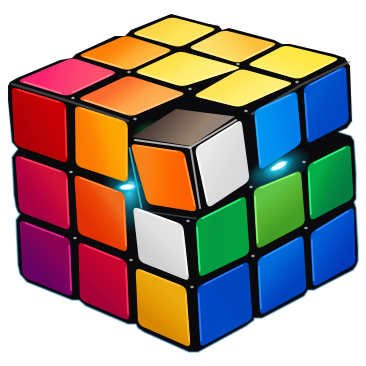
Rubik-kocka szimulátor
3x3 betöltése…
3x3 szimulátor: így működik
Egy 3D-ben forgatható 3x3 kirakó keveréssel, stopperrel, algoritmuslejátszóval és bármely állást újraépítő linkekkel.
Forgasd, mint az igazit
Húzz meg egy réteget az elforgatásához, telefonon söpörj rajta végig, és húzz a kirakó mellett a körbenézéshez. A kockákon az U, R, F, D, L és B billentyű a külső rétegeket forgatja, a Shift visszafelé forgat, az Alt pedig egyszerre két réteget.
Keverés és kirakás
A Keverés WCA-stílusú véletlen lépésekkel keveri össze a kirakót. A stopper az első forgatással indul, és megáll, amikor a kirakó kész. Ha valódi kirakón mérnéd az idődet, Ao5-tel és Ao12-vel, nyisd meg az időmérőt.
Algoritmus alkalmazása
Írj be vagy illessz be lépéseket szabványos jelöléssel, és nézd, ahogy lejátszódnak, aztán lépkedj rajtuk előre és hátra, vagy játszd le őket lépésenként. A nagy kockákon működnek a széles forgatások és a belső szeletek, például Rw, 3Rw és 2R.
Oszd meg a pontos állást
Másolj egy linket, amely újraépíti a kirakódat: előbb a keverést, aztán a lépéseidet. Aki megnyitja, ugyanazt az állást látja, forgatásra készen.
Szimulátor útmutató
Hogyan használd a 3D Rubik-kocka szimulátort
Forgass egy virtuális 3x3-as kockát, hogy megtanuld a jelölést, lépésről lépésre gyakorolj egy algoritmust, vagy ellenőrizz egy állást, mielőtt a saját kockádon kipróbálnád. Minden a böngészőben fut, fiók nélkül.
Forgatás, keverés és visszavonás
Telefonon söpörj végig egy rétegen az elforgatásához, és söpörj a kocka mellett a körbenézéshez; egérrel húzd helyette, és a háttérre duplán kattintva visszaáll a nézet. A Keverés összekeveri a kockát és élesíti a stoppert: az első forgatásodra indul, és megáll, amikor a kocka kész.
A keverések véletlen lépések, nem a hivatalos versenyek véletlen állásai, de gyakorláshoz ez bőven megfelel. Billentyűzeten az U, R, F, D, L és B a külső rétegeket forgatja, a Shift visszafelé forgat, az Alt pedig egyszerre két réteget.
- R: a jobb oldal az óramutató járásával megegyezően, ahogy ránézel.
- R': az óramutatóval ellentétesen; R2: félfordulat.
- A Visszavonás az utolsó lépést veszi vissza; az Alaphelyzet kirakott kockát ad.
- A „Mit jelentenek a betűk?” megnyitja a jelölési útmutatót.
Algoritmus alkalmazása és végigléptetése
Illessz be egy algoritmust az Algoritmus mezőbe, és alkalmazd: a szabványos jelölés működik, a szeletekkel (M, E, S), a széles forgatásokkal (r, Rw) és a kockaforgatásokkal (x, y, z) együtt. Aztán menj vissza az elejére, és lépkedj végig rajta egyszerre egy lépést, mindegyiket hangosan kimondva; telefonon a léptetőgombok a kockán vannak, így minden forgatást láthatsz. A Lejátszás egyenletes tempóban futtatja le. Az alkalmazott algoritmust a stopper sosem méri.
Egy hasznos gyakorlat három körből áll: forgass lassan, miközben olvasod a jelölést; forgass fejből, és ellenőrizd a végállapotot; aztán ismételd meg egy valódi kockán. A Megosztás kimásol egy linket a keveréssel és a lépéseiddel, így visszatérhetsz ugyanahhoz az esethez, vagy elküldheted valakinek.
A szimulátor és a kezdő módszer
Minden keverést előbb tekints lassú leckének, és csak utána időmért kirakásnak. Rakd ki a keresztet, fejezd be az első réteg sarkait, rakd ki a középső réteget, majd szakaszról szakaszra orientáld és permutáld az utolsó réteget.
Kirakás után nézd meg a lépésszámot. A magas lépésszám nem kudarc; általában megmutatja, melyik szakaszt kell célzottan átismételned. A következő keverésnél csak ezt a szakaszt ismételd.
A szimulátor és a CFOP
CFOP-gyakorlásnál válaszd külön a felismerést a forgatási sebességtől. Lassú kirakásokkal vizsgáld meg a keresztre vonatkozó döntéseidet és az első F2L-párokat, majd a saját kockádon mérd az idődet, ha már tudod, mit keresel.
Ha az OLL- vagy PLL-felismerésnél megakadsz, nyisd meg a megfelelő gyűjteményt vagy gyakorlót, ismételd át az esetet, és térj vissza a szimulátorhoz néhány lassú ismétlésre.
Egy rövid szimulátoros gyakorlás
- Keverj egyszer, és rakd ki lassan, az órára nem gondolva.
- Válassz egy fókuszt: kereszt, F2L, OLL, PLL vagy egy kezdő szakasz.
- Alkalmazd a tanult algoritmust, és lépkedj végig rajta.
- Oszd meg azt az állást, amelyet meg akarsz tartani.
- A következő kirakásaidat a saját kockádon mérd az időmérővel.
Gyakori kérdések
A szimulátor egy igazi Rubik-kocka?
Egy virtuális 3x3-as kocka, amely ugyanazokat a lépéseket és jelölést követi, mint egy valódi, így bármit, amit rajta csinálsz, megismételhetsz a sajátodon. Tanulásra és ellenőrzésre való, nem hivatalos időkre.
Hogyan gyakoroljam az F2L-t valódi kocka nélkül?
Keverd össze a virtuális kockát, rakd ki lassan a keresztet, majd csak az első két F2L-pár megtalálására és beillesztésére figyelj. Ha ezzel a gyakorlattal végeztél, állítsd vissza vagy keverd össze újra a kockát.
Miért más érzés a képernyőn lévő kocka, mint egy valódi?
A képernyőn nincs ujjérzet és fizikai ellenállás. A szimulátorral tanuld a jelölést, a tervezést és a felismerést, a forgatási ritmust pedig lehetőség szerint egy valódi kockán gyakorold.
Hogyan mérhetem a kirakásaim idejét?
A szimulátorban a stopper a Keverés utáni első forgatással indul, és megáll, amikor a kocka kész. Ha valódi kockán mérnéd az idődet, megtekintéssel, Ao5-tel és Ao12-vel, használd az időmérőt.
Megoszthatok egy keverést vagy egy állást?
Igen. A Megosztás kimásol egy linket, amelynek címében benne van a keverés és a lépéseid, így aki megnyitja, ugyanazt a kockát látja, forgatásra készen.